Troubleshooting Steps to Reinstall Printer Drivers
30 likes | 49 Vues
Run the Printer troubleshooter for Windows 10 and diagnose any printer problems. Get instant Services for downloading and installing printer drivers for any printer<br>


Troubleshooting Steps to Reinstall Printer Drivers
E N D
Presentation Transcript
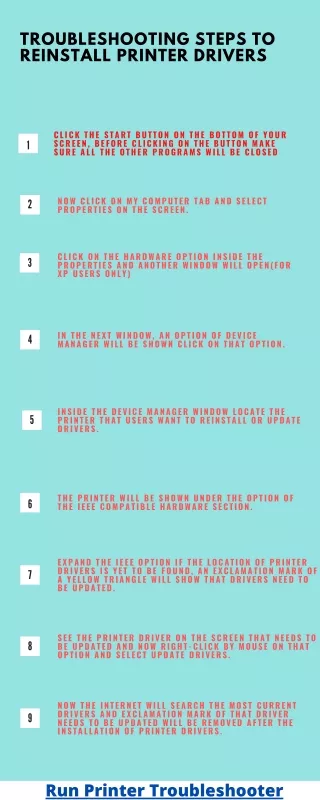
TROUBLESHOOTING STEPS TO REINSTALL PRINTER DRIVERS CLICK THE START BUTTON ON THE BOTTOM OF YOUR SCREEN, BEFORE CLICKING ON THE BUTTON MAKE SURE ALL THE OTHER PROGRAMS WILL BE CLOSED 1 NOW CLICK ON MY COMPUTER TAB AND SELECT PROPERTIES ON THE SCREEN. 2 CLICK ON THE HARDWARE OPTION INSIDE THE PROPERTIES AND ANOTHER WINDOW WILL OPEN(FOR XP USERS ONLY) 3 IN THE NEXT WINDOW, AN OPTION OF DEVICE MANAGER WILL BE SHOWN CLICK ON THAT OPTION. 4 INSIDE THE DEVICE MANAGER WINDOW LOCATE THE PRINTER THAT USERS WANT TO REINSTALL OR UPDATE DRIVERS. 5 THE PRINTER WILL BE SHOWN UNDER THE OPTION OF THE IEEE COMPATIBLE HARDWARE SECTION. 6 EXPAND THE IEEE OPTION IF THE LOCATION OF PRINTER DRIVERS IS YET TO BE FOUND, AN EXCLAMATION MARK OF A YELLOW TRIANGLE WILL SHOW THAT DRIVERS NEED TO BE UPDATED. 7 SEE THE PRINTER DRIVER ON THE SCREEN THAT NEEDS TO BE UPDATED AND NOW RIGHT-CLICK BY MOUSE ON THAT OPTION AND SELECT UPDATE DRIVERS. 8 NOW THE INTERNET WILL SEARCH THE MOST CURRENT DRIVERS AND EXCLAMATION MARK OF THAT DRIVER NEEDS TO BE UPDATED WILL BE REMOVED AFTER THE INSTALLATION OF PRINTER DRIVERS. 9 Run Printer Troubleshooter