SlideServe
Menu
Préférences
© SlideServe · v2026

การใช้งานโปรแกรม EViews เบื้องต้น

mardi avatar
84 diapositives · 1.5K Views · Aug 27, 2014

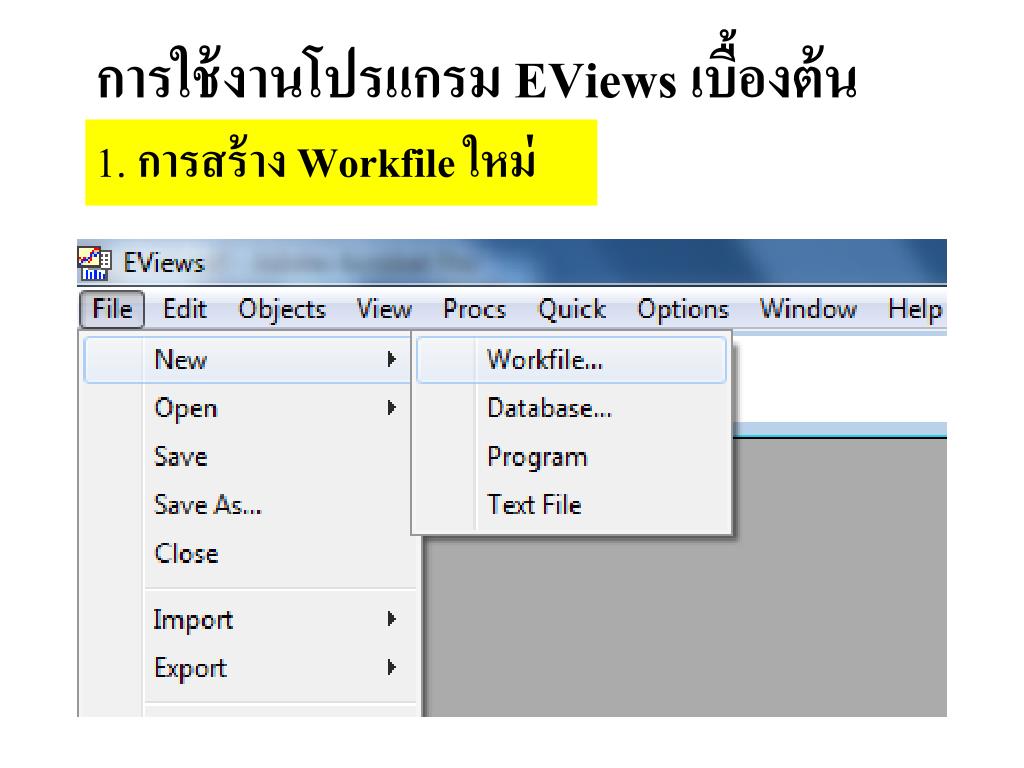
การใช้งานโปรแกรม EViews เบื้องต้น. 1. การสร้าง Workfile ใหม่. เปิดไฟล์ใน Excel. …\ex_train_research\Excel files IIegression.xls (sheet “Example”). 2. การสร้าง Objects Series ของข้อมูล. วิธีที่ 1 การป้อนข้อมูลเข้าโดยตรง. Double Click ที่ series gdp.
การใช้งานโปรแกรม EViews เบื้องต้น - slide 1
01 / 84การใช้งานโปรแกรม EViews เบื้องต้น
1 / 17

Télécharger la présentation

การใช้งานโปรแกรม EViews เบื้องต้น
Une image / un lien ci-dessous est fourni (tel quel) pour télécharger la présentation

Politique de téléchargement : le contenu du site vous est fourni TEL QUEL pour votre information et votre usage personnel ; il ne peut être vendu, concédé sous licence ni partagé sur d’autres sites sans l’accord de son auteur.Le contenu vous est fourni TEL QUEL, pour votre information et votre usage personnel uniquement. Téléchargez la présentation en cliquant sur ce lien. Lors du téléchargement, si vous ne parvenez pas à télécharger une présentation, l’éditeur a peut-être supprimé le fichier de son serveur.Pendant le téléchargement, si vous ne parvenez pas à obtenir une présentation, le fichier a peut-être été supprimé par l’éditeur.

F I N

Plus de contenu associé

Transcription de la présentation
  1. การใช้งานโปรแกรม EViews เบื้องต้น 1. การสร้าง Workfile ใหม่

  2. เปิดไฟล์ใน Excel …\ex_train_research\Excel files II\regression.xls (sheet “Example”)

  3. 2. การสร้าง Objects Series ของข้อมูล วิธีที่ 1 การป้อนข้อมูลเข้าโดยตรง

  4. Double Click ที่ series gdp

  5. ใส่ข้อมูลที่ต้องการลงใน Series gdp โดยการกดปุ่ม Edit+/- ใส่ข้อมูลแทนที่ NA เมื่อทำเสร็จแล้วให้กดปุ่ม Edit+/- อีกครั้ง เพื่อป้องการแก้ไขข้อมูลโดยไม่ได้ตั้งใจ หลังจากนั้นก็ทำการปิดหน้าต่าง Series gdp

  6. 2. การสร้าง Objects Series ของข้อมูล (ต่อ) วิธีที่ 2 การนำข้อมูลเข้าจากโปรแกรม Spreadsheet (Excel) โดยจะต้องทราบตำแหน่งที่อยู่ของ File Excel ที่ต้องการ พร้อมทั้งจำนวนตัวแปรที่ใช้ในการวิเคราะห์ ขั้นตอนที่ 1 เปิดแฟ้มงาน Excel เพื่อตรวจสอบความถูกต้องของข้อมูล และดูจำนวนตัวแปร

  7. จากรูปจะเห็นได้ว่าในแถวแรกจะเป็นชื่อของตัวแปร ในขณะที่แถวที่สองจะเป็นข้อมูล ดังนั้นเวลานำข้อมูลเข้าต้องระบุว่าข้อมูลเริ่มต้นที่ C2และมีจำนวนตัวแปรทั้งหมด 5 ตัวแปร โดยทุกครั้งจะต้องระบุให้ Column แรก แสดงถึงจำนวนตัวอย่างที่ใช้ในการวิเคราะห์ เช่น ในตัวอย่างระบุว่า 1970:1 ถึง 1982:4หลังจากการตรวจสอบเรียบร้อยแล้วให้ปิด File Excel

  8. ก่อนที่จะทำการวิเคราะห์ใดๆให้ทำการ Save Workfile ก่อน

  9. เครื่องหมายทางคณิตศาสตร์ในโปรแกรม EViews โปรแกรม EViews จะทำงานตามคำสั่งจากซ้ายไปขวา และให้ความสำคัญกับเครื่องหมายทางคณิตศาสตร์ตามลำดับความสำคัญจากมากไปหาน้อยดังนี้ • ยกกำลัง (^) • • คูณ (*), หาร (/) • • น้อยกว่า (<), มากกว่า (>), น้อยกว่าหรือเท่ากับ (<=), มากกว่าหรือเท่ากับ (>=), เท่ากับ (=) • • and, or

  10. คำสั่งพื้นฐานในการ Transform ข้อมูล ในบางครั้งต้องการสร้าง/แปลง (Generate) ตัวแปรก็สามารถทำได้ โดยการกดปุ่มGenr ที่แถบเครื่องมือของหน้าต่าง Workfile ภายหลังเลือกคำสั่งดังกล่าวแล้วจะปรากฏหน้าต่าง Generate Series by Equation ดังรูป

  11. การสร้างกราฟ การสร้างกราฟเส้นของ1 ตัวแปร 1. เปิด Series ของตัวแปรต้องการนำมาสร้างกราฟ

  12. 2. เลือก View/Graph/Line

  13. การสร้างกราฟที่แสดงความสัมพันธ์ระหว่าง 2 ตัวแปร 1. สร้าง Group ของ 2 Series โดยการเลือกทั้ง 2 Series คลิกขวาแล้วเลือก Open/as Group แล้วโปรแกรมก็จะเปิดหน้าต่าง Group: UNTITLED มาให้

  14. 2. ตั้งชื่อ Group โดยกดปุ่ม Name

  15. 3. เลือก View/Graph/Scatter/Scatter with Regression ที่หน้าต่าง Group: Group01

  16. 4. ระบุรูปแบบของการ Transformations ข้อมูล

  17. การตรวจสอบข้อมูล โดยเริ่มตั้งแต่การพิจารณาจาก กราฟ ค่าสถิติพื้นฐาน เมตริกสหสัมพันธ์

  18. 1. การพิจารณาจากกราฟ 1) สร้าง Group ของทุก Series

  19. 2) เลือก View/Multiple Graphs/Line

  20. 2. การพิจารณาจากค่าสถิติพื้นฐาน โดยการเลือก View/Descriptive Stats/Individual Sample

  21. 3. การพิจารณาค่าสัมประสิทธิ์สหสัมพันธ์ (Correlation matrix) โดยการเลือกView/ Correlations/Common Samples

  22. วิธีการประมาณค่าแบบกำลังสองน้อยที่สุด (Ordinary Least Square Method)

  23. เปิดไฟล์ demo.wf1

  24. ที่โปรแกรม Eviews เลือก Quick/Estimate Equation…

  25. พิมพ์ y c x1 x2 x3 x4

  26. ผลการประมาณแสดงให้เห็นว่า ตัวแปรอิสระทุกตัว มีนัยสำคัญทางสถิติที่ระดับความเชื่อมั่นร้อยละ 95 (ค่า Prob. < 0.05ยกเว้น x3 ที่ค่า Prob. > 0.05) ดังนั้นเวลาพยากรณ์เราจะตัด x3 ออกไป ไม่นำมาใช้ในการพยากรณ์

  27. การพยากรณ์

  28. ให้ทำการขยาย Workfile range ออกไปตามช่วงเวลาที่ต้องการพยากรณ์ โดยการ Double click ที่ range ในที่นี้ สมมุติให้พยากรณ์ออกไป 1 ปี ดังนั้น End date จะเป็น 1983:4

  29. เช่นเดียวกับ Sampleให้ทำการขยาย Sample ออกไปตามช่วงเวลาที่ต้องการพยากรณ์ โดยการ Double click ที่ Sample แล้วเปลี่ยนเป็น 1983:4

  30. ต่อไปให้ทำการสร้างค่าในอนาคตของตัวแปรอิสระ x1, x2, x4 ด้วยวิธี Exponential Smoothing โดยการทำทีละตัว เช่น เปิด Series: x1 ด้วยการ Double click แล้วดูกราฟว่าข้อมูลมีลักษณะเป็นเช่นใด โดยเลือก View/Graph/Lineพบว่ากราฟเป็นแบบTrend+Seasonal