
SlideServe
Menu
Préférences
© SlideServe · v2026

Macromedia Flash MX Редактирование bitmaps .

vin avatar
6 diapositives · 257 Views · Oct 08, 2014

Macromedia Flash MX Редактирование bitmaps. Редактирование растровых изображений Импортированное растровое изображение не доступно для редактирования средствами Flash.
Macromedia Flash MX Редактирование bitmaps . - slide 1
01 / 6Macromedia Flash MX Редактирование bitmaps .
1 / 17

Télécharger la présentation

Macromedia Flash MX Редактирование bitmaps .
Une image / un lien ci-dessous est fourni (tel quel) pour télécharger la présentation

Politique de téléchargement : le contenu du site vous est fourni TEL QUEL pour votre information et votre usage personnel ; il ne peut être vendu, concédé sous licence ni partagé sur d’autres sites sans l’accord de son auteur.Le contenu vous est fourni TEL QUEL, pour votre information et votre usage personnel uniquement. Téléchargez la présentation en cliquant sur ce lien. Lors du téléchargement, si vous ne parvenez pas à télécharger une présentation, l’éditeur a peut-être supprimé le fichier de son serveur.Pendant le téléchargement, si vous ne parvenez pas à obtenir une présentation, le fichier a peut-être été supprimé par l’éditeur.

F I N

Plus de contenu associé

Transcription de la présentation
  1. Macromedia Flash MX Редактирование bitmaps.

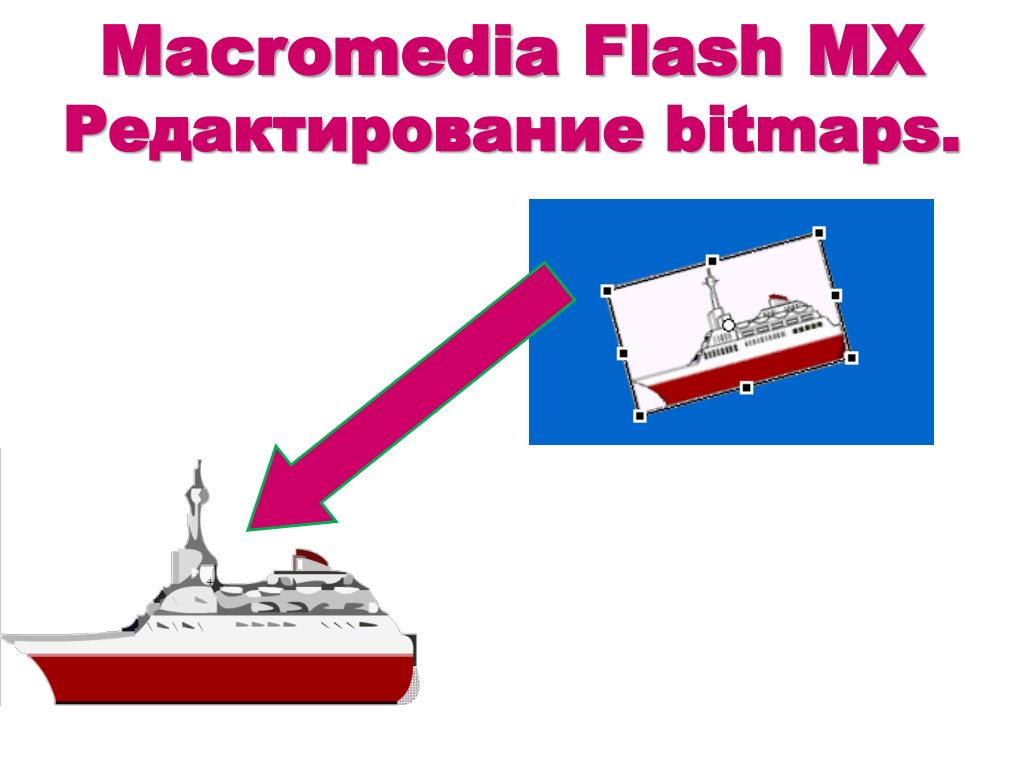
  2. Редактирование растровых изображений Импортированное растровое изображение не доступно для редактирования средствами Flash. Правда, его можно масштабировать, поворачивать, наклонять и изменять точку привязки, но инструменты рисования и закрашивания на него не действуют. Самое неприятное, что картинка имеет белый фон и обычными способами от него не избавиться. При создании анимации он мешает.

  3. Чтобы их можно было использовать, требуется конвертировать растровое изображение в векторное.Для этого необходимо выполнить следующие действия: 1. Скопировать из окна библиотеки экземпляр изображения на стол.2. В меню Modify(изменить)выбрать команду Trace Bitmap...(Трассировать битмап).

  4. 3. В открывшемся диалоговом окне Трассировать изображениеустановить параметры преобразования. Следует иметь в виду, что это весьма важный шаг. Дело в том, что если импортируемое изображение содержит сложные формы и много цветов, полученное векторное изображение может иметь больший размер, чем первоначальный растр. Путем подбора установок в диалоговом окне Trace Bitmap можно найти компромисс между размером файла и качеством изображения.

  5. Результат преобразования растрового изображения в векторное Аккуратно выделить белые области, используя инструмент «Указатель» и удалить. Даже такие мелкие детали приходится удалять

  6. Преобразовываем изображение в символ. Результат преобразования растрового изображения в векторный примерно будет такой. После всех преобразований можно использовать данное изображение в анимационных сценах Flash MX