

SlideServe
Menu
Préférences
© SlideServe · v2026

Set up your folders

hedy-sanford avatar
11 diapositives · 286 Views · Nov 21, 2014

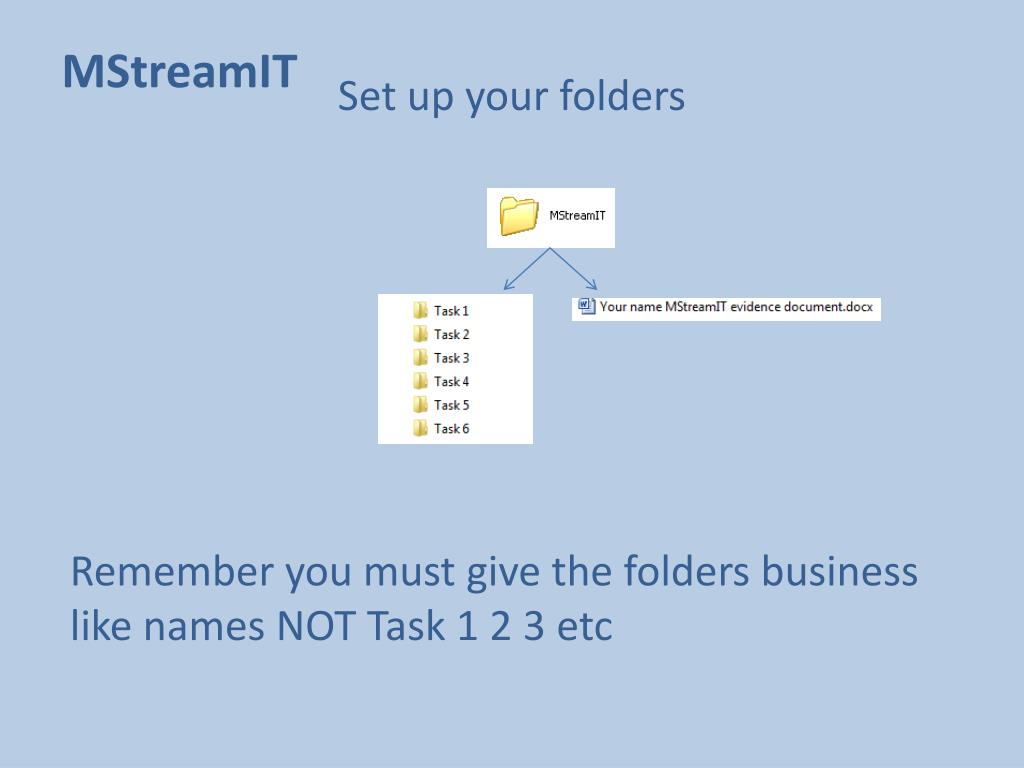
Set up your folders. Remember you must give the folders business like names NOT Task 1 2 3 etc. Task 1. your email information document. Task 2. 1: your advert 2 : your publicity item. Task 3. your calculating predictions file. Task 4. your membership data file. Task 5.
Set up your folders - slide 1
01 / 11Set up your folders
1 / 17

Télécharger la présentation

Set up your folders
Une image / un lien ci-dessous est fourni (tel quel) pour télécharger la présentation

Politique de téléchargement : le contenu du site vous est fourni TEL QUEL pour votre information et votre usage personnel ; il ne peut être vendu, concédé sous licence ni partagé sur d’autres sites sans l’accord de son auteur.Le contenu vous est fourni TEL QUEL, pour votre information et votre usage personnel uniquement. Téléchargez la présentation en cliquant sur ce lien. Lors du téléchargement, si vous ne parvenez pas à télécharger une présentation, l’éditeur a peut-être supprimé le fichier de son serveur.Pendant le téléchargement, si vous ne parvenez pas à obtenir une présentation, le fichier a peut-être été supprimé par l’éditeur.

F I N

Plus de contenu associé

Transcription de la présentation
  1. Set up your folders Remember you must give the folders business like names NOT Task 1 2 3 etc

  2. Task 1 your email information document

  3. Task 2 1: your advert 2: your publicity item

  4. Task 3 your calculating predictions file

  5. Task 4 your membership data file

  6. Task 5 your report file

  7. Task 6 Report on security measures

  8. Now you must choose sensible names for all of your folders. • At the moment they are called task 1-6 • You must think of a name for each so that the MStreamIT staff will know where to find what they are looking for

  9. Now you must choose sensible names for all of the files inside each folder • What names will you give the files? • Adverts? • Spreadsheet? • Database? • Remember MStreamIT staff need to know what information they have in them

  10. Keeping your files and folders secure • Print screen your folders and files into your evidence file • Save a copy of all of your Mstream IT folder on your N drive and a memory stick • Print screen into your evidence document for task 6 • Explain why it is sensible to keep a copy of the files separate from the original. Explain other places where you could save the folder

  11. Keeping your files and folders secure • Make a Word file in your task 6 folder • Research what makes a strong password and explain why MstreamIT should use them • Password protect your MStreamIT files in your N drive. • Print screen how you did it and WRITE DOWN THE PASSWORD in your evidence document • Research and explain why MStreamIT should use anti virus and firewall software.