
Step-by-Step Guide for Submitting Time Sheets at Baton Rouge Community College

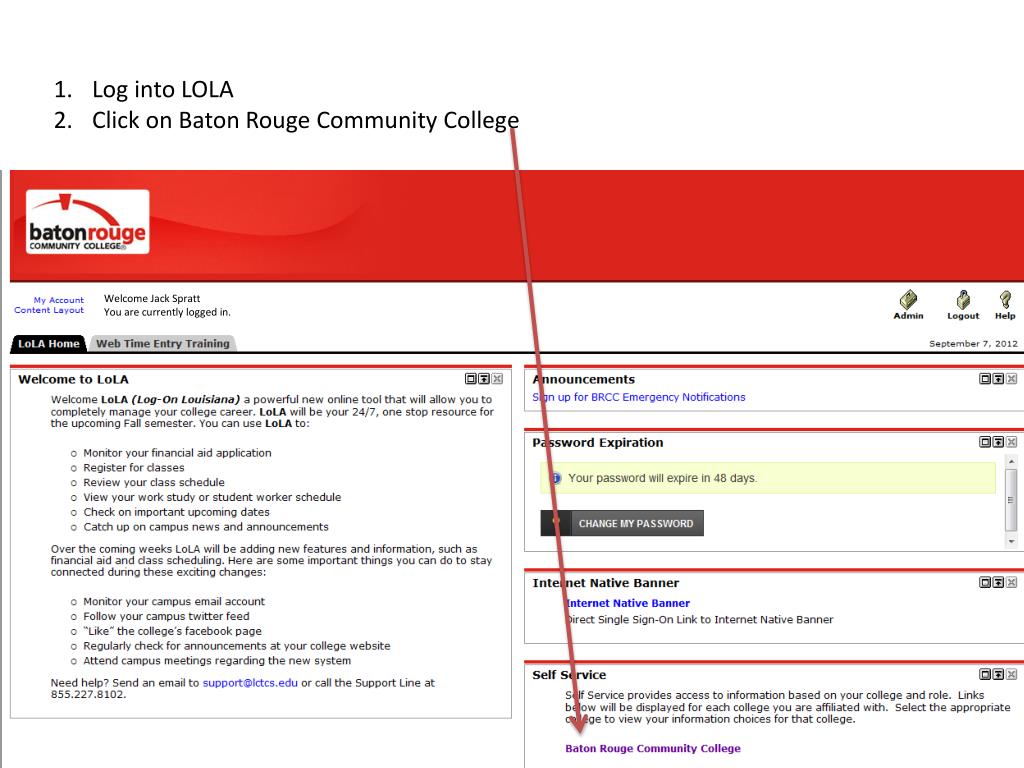
This guide outlines the process for employees at Baton Rouge Community College to submit their time sheets. After logging into the LOLA system, navigate to the Employee section and select Time Sheet. Once there, enter zero hours if applicable, save your entry, and submit it for approval. Follow these steps carefully to ensure accurate submissions and streamline your payroll process.
Télécharger la présentation 
Politique de téléchargement : le contenu du site vous est fourni TEL QUEL pour votre information et votre usage personnel ; il ne peut être vendu, concédé sous licence ni partagé sur d’autres sites sans l’accord de son auteur.Le contenu vous est fourni TEL QUEL, pour votre information et votre usage personnel uniquement. Téléchargez la présentation en cliquant sur ce lien. Lors du téléchargement, si vous ne parvenez pas à télécharger une présentation, l’éditeur a peut-être supprimé le fichier de son serveur.Pendant le téléchargement, si vous ne parvenez pas à obtenir une présentation, le fichier a peut-être été supprimé par l’éditeur.
F I N