

SlideServe
Menu
Préférences
© SlideServe · v2026

Computermus Del 1

shaman avatar
3 diapositives · 130 Views · Aug 25, 2014

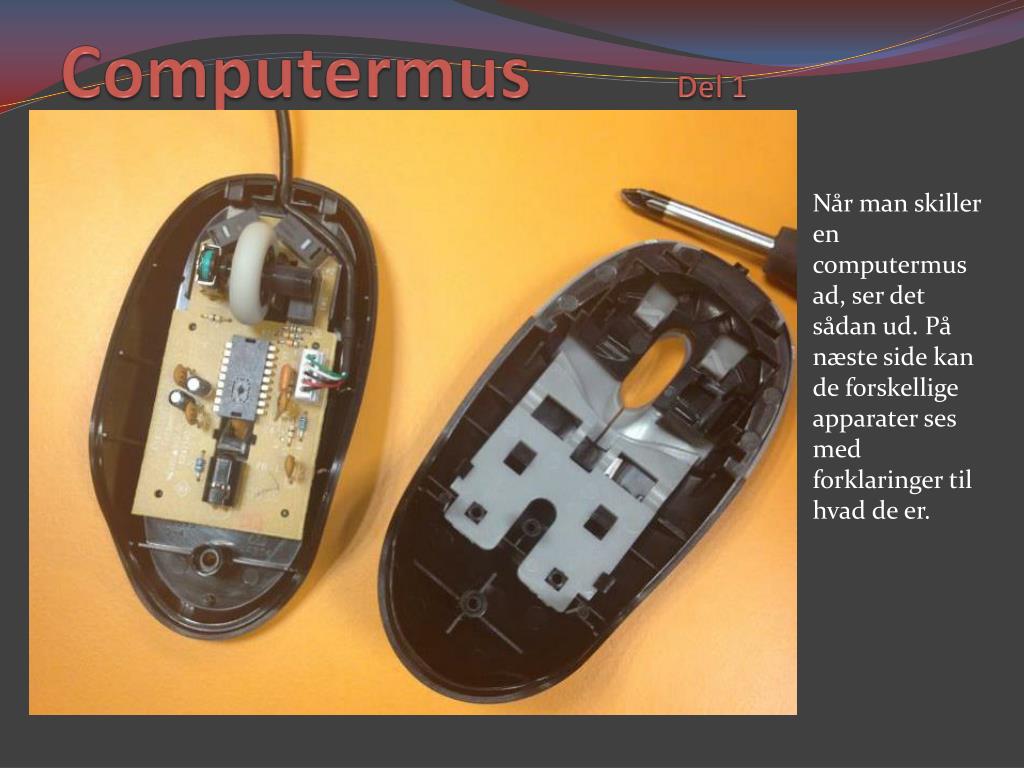
Computermus Del 1. Når man skiller en computermus ad, ser det sådan ud. På næste side kan de forskellige apparater ses med forklaringer til hvad de er. Del 2. Registrerings h jul der sender signaler om bevægelse af stort hjul (scroller). Sensoren. Venstre- og højreklik.
Computermus		 Del 1 - slide 1
01 / 3Computermus Del 1
1 / 17

Télécharger la présentation

Computermus Del 1
Une image / un lien ci-dessous est fourni (tel quel) pour télécharger la présentation

Politique de téléchargement : le contenu du site vous est fourni TEL QUEL pour votre information et votre usage personnel ; il ne peut être vendu, concédé sous licence ni partagé sur d’autres sites sans l’accord de son auteur.Le contenu vous est fourni TEL QUEL, pour votre information et votre usage personnel uniquement. Téléchargez la présentation en cliquant sur ce lien. Lors du téléchargement, si vous ne parvenez pas à télécharger une présentation, l’éditeur a peut-être supprimé le fichier de son serveur.Pendant le téléchargement, si vous ne parvenez pas à obtenir une présentation, le fichier a peut-être été supprimé par l’éditeur.

F I N

Plus de contenu associé

Transcription de la présentation
  1. Computermus Del 1 Når man skiller en computermus ad, ser det sådan ud. På næste side kan de forskellige apparater ses med forklaringer til hvad de er.

  2. Del 2 Registrerings hjul der sender signaler om bevægelse af stort hjul (scroller) Sensoren Venstre- og højreklik Scroller – den der gør at man kan køre op og ned

  3. Del 3 Registrerings hjul: Dette hjul registrerer bevægelser i scrolleren som bliver sendt til computeren, og ender ud i at man kan rykke rundt på billedet der vises på computerskærmen Scroller: Når man ruller på scrolleren bevæger man fx på en internetside billedet af hjemmesiden op eller ned. Sensor: I sensoren samles infrarøde lys som får musen til at kommunikere med computeren. Man kan på nogle computermuse tydeligt se det infrarøde lys, ofte er det rødt. Denne sensor registrere bevægelser, og man rykker derfor musepilen rundt på skærmen. Venstre –og højreklik: Bruges til at vælge det ønskede, eller få flere muligheder for valgte emne.