SlideServe
Menu
Préférences
© SlideServe · v2026

แนะนำให้รู้จักกับ Arduino แกะกล่อง ตรวจสอบอุปกรณ์ในชุด การติดตั้งซอฟต์แวร์

trygg avatar
90 diapositives · 1.5K Views · Jul 25, 2014

ขั้นตอน การอบรม. แนะนำให้รู้จักกับ Arduino แกะกล่อง ตรวจสอบอุปกรณ์ในชุด การติดตั้งซอฟต์แวร์ สร้างหุ่นยนต์ POP-BOT XT ขั้นตอนการเขียนโปรแกรมเพื่อควบคุมหุ่นยนต์ พัฒนาหุ่นยนต์ให้ทำตามภารกิจ ต่างๆ การเคลื่อนที่เบื้องต้น การใช้เซนเซอร์สวิตช์ หุ่นยนต์เคลื่อนที่ตามเส้น.

แนะนำให้รู้จักกับ Arduino แกะกล่อง ตรวจสอบอุปกรณ์ในชุด การติดตั้งซอฟต์แวร์ - slide 1
01 / 90แนะนำให้รู้จักกับ Arduino แกะกล่อง ตรวจสอบอุปกรณ์ในชุด การติดตั้งซอฟต์แวร์
1 / 17

Télécharger la présentation

แนะนำให้รู้จักกับ Arduino แกะกล่อง ตรวจสอบอุปกรณ์ในชุด การติดตั้งซอฟต์แวร์
Une image / un lien ci-dessous est fourni (tel quel) pour télécharger la présentation

Politique de téléchargement : le contenu du site vous est fourni TEL QUEL pour votre information et votre usage personnel ; il ne peut être vendu, concédé sous licence ni partagé sur d’autres sites sans l’accord de son auteur.Le contenu vous est fourni TEL QUEL, pour votre information et votre usage personnel uniquement. Téléchargez la présentation en cliquant sur ce lien. Lors du téléchargement, si vous ne parvenez pas à télécharger une présentation, l’éditeur a peut-être supprimé le fichier de son serveur.Pendant le téléchargement, si vous ne parvenez pas à obtenir une présentation, le fichier a peut-être été supprimé par l’éditeur.

F I N

Plus de contenu associé

Transcription de la présentation

  1. ขั้นตอนการอบรม • แนะนำให้รู้จักกับ Arduino • แกะกล่อง ตรวจสอบอุปกรณ์ในชุด • การติดตั้งซอฟต์แวร์ • สร้างหุ่นยนต์ POP-BOT XT • ขั้นตอนการเขียนโปรแกรมเพื่อควบคุมหุ่นยนต์ • พัฒนาหุ่นยนต์ให้ทำตามภารกิจต่างๆ • การเคลื่อนที่เบื้องต้น • การใช้เซนเซอร์สวิตช์ • หุ่นยนต์เคลื่อนที่ตามเส้น

  2. ต้นกำเนิด Arduino www.arduino.cc • คู่มืออ้างอิงการใช้งาน • ตัวอย่างฮาร์ดแวร์ • จุดกำเนิด IDEA • ที่ดาวน์โหลดโปรแกรม • ที่ซักถามปัญหา

  3. ข้อมูลอ้างอิงสำหรับเขียนโปรแกรมข้อมูลอ้างอิงสำหรับเขียนโปรแกรม • ชุดคำสั่ง • ไลบรารี่ • ตัวแปร • คำสงวน

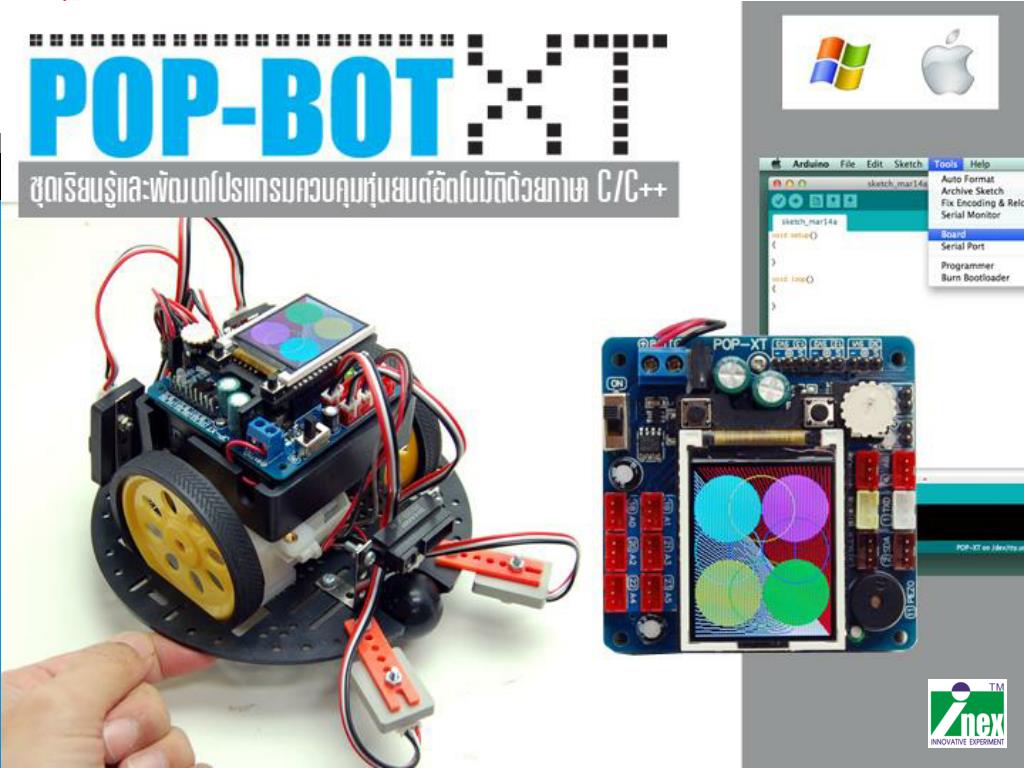
  4. ต้นกำเนิด POP-XT HARDWARE POP-XT ของ inex โครงการ Opensourceจาก Arduino

  5. SOFTWARE POP-XT คอมไพเลอร์ Opensource C/C++ Edit + Compile + Download

  6. คุณสมบัติของ POP-XT • ใช้ไมโครคอนโทรลเลอร์ ATMEGA32U4 ของ ATMEL • ความละเอียดอ่านค่าอะนาลอก 10 บิต (0-1023) 1024 ระดับ • หน่วยความจำโปรแกรม 32 กิโลไบต์ • ทำงานที่ความเร็ว 16 ล้านคำสั่งต่อวินาที • เชื่อมต่อกับคอมพิวเตอร์ผ่านพอร์ต USB โดยตรงผ่านสาย Mini-B • มีจอ LCD กราฟิกสีความละเอียด 128x160 พิกเซล • ขับมอเตอร์ไฟตรงได้ 2 ตัว เซอร์โวมอเตอร์ได้ 3 ตัว • ต่อเซนเซอร์อะนาลอกได้ 8 ช่อง

  7. ตำแหน่งการวางอุปกรณ์ของ POP-XT

  8. อุปกรณ์อินพุต knob(Analog) ปุ่ม OK (Digital) Switch(Digital) Reflect(Analog) Distance(Analog)

  9. อุปกรณ์เอาต์พุต Servo Motor DC Motor จอ GLCD 128x160 ZX-LED ลำโพงเปียโซ

  10. ติดตั้งซอฟต์แวร์ Arduino1.0 POP-BOT XT Setup.exe ประกอบด้วย • ซอฟต์แวร์ Arduino 1.0 • ไลบรารี่ POP-BOT XT • ตัวอย่าง POP-BOT XT • ไดรเวอร์ USB

  11. 1 2 3 4

  12. ติดตั้งซอฟต์แวร์ POP-BOT ลงในเครื่องคอมพิวเตอร์พร้อมทั้งตัวติดตั้งไดรเวอร์ USB 6 5 8 7

  13. เปิดโปรแกรมจาก Start Menu

  14. เริ่มต้นเชื่อมต่อกับคอมพิวเตอร์เริ่มต้นเชื่อมต่อกับคอมพิวเตอร์ 2.เสียบสาย Mini USB 1. ใส่ถ่านชาร์จหรือถ่านอัลคาไลน์ AA 4 ก้อน 3.เปิดสวิตช์จ่ายไฟให้ POP-XT ก่อน 4.เสียบสาย USB เข้ากับคอมพิวเตอร์

  15. การติดตั้งไดรเวอร์กับ Windows XP

  16. หน้าตาของโปรแกรม Arduino void setup() { } void loop() { } สำหรับกำหนดค่า เกิดขึ้นครั้งเดียว โปรแกรมหลักทำงานต่อเนื่อง

  17. เลือกชื่อบอร์ดเป็น POP-XT

  18. เลือกตำแหน่งพอร์ตอนุกรมเลือกตำแหน่งพอร์ตอนุกรม

  19. เปิดโปรแกรมตัวอย่าง

  20. เป็นโปรแกรมแสดงข้อความที่หน้าจอ GLCD

  21. คอมไพล์ (แปลโปรแกรมที่เขียนว่าถูกไวยกรณ์หรือไม่) กดปุ่มนี้ก็ได้

  22. ต่อสาย USB กับคอมพิวเตอร์

  23. uploadโปรแกรมไปยังหุ่นยนต์uploadโปรแกรมไปยังหุ่นยนต์ หรือกดปุ่มนี้ก็ได้

  24. แสดงผลจอภาพ POP-BOTXT

  25. COLOR GLCD_RED สีแดง GLCD_GREEN สีเขียว GLCD_BLUE สีน้ำเงิน GLCD_YELLOW สีเหลือง GLCD_BLACK สีดำ GLCD_WHITE สีขาว GLCD_SKY สีฟ้า GLCD_MAGENTA สีแดงเข้ม

  26. คำสั่งglcd glcdเป็นฟังก์ชั่นแสดงผลบน POP-XT รูปแบบ glcd(คอลัมภ์,บรรทัด,”ข้อความ”) ตัวอย่าง glcd(1,0,"Hello World");

  27. คำสั่งsetTextSize(),setTextColor() setTextSizeเป็นฟังก์ชั่นแสดงขนาดข้อความบน POP-XT setTextColorเป็นฟังก์ชั่นแสดงสีข้อความบน POP-XT รูปแบบ setTextSize(ขนาดตัวอักร); setTextColor(สี); ตัวอย่าง setTextSize(1); setTextColor(GLCD_GREEN);

  28. คำสั่งglcdFillScreen() setTextBackgroundColor() glcdFillScreenเป็นฟังก์ชั่นแสดงสีพื้นจอบน POP-XT setTextBackgroundColorเป็นฟังก์ชั่นแสดงสีพื้นข้อความบน POP-XT รูปแบบ glcdFillScreen(สีพื้นจอ) setTextBackgroundColor(สีพื้นข้อความ) ตัวอย่าง glcdFillScreen(GLCD_WHITE); setTextBackgroundColor(GLCD_GREEN);

  29. คำสั่งglcdMode() setTextBackgroundColor() glcdClearเป็นฟังก์ชั่นล้างหน้าจอบน POP-XT glcdModeเป็นฟังก์ชั่นแสดงทิศทางข้อความบน POP-XT รูปแบบ glcdClear() glcdMode(ตัวเลขโหมด) ตัวอย่าง glcdClear(); glcdMode(0); //

  30. ตัวอย่างการแสดงข้อความหลายบรรทัดตัวอย่างการแสดงข้อความหลายบรรทัด #include <popxt.h> // ผนวกไฟล์ไลบรารี่หลัก inti,j; void setup(){ glcdFillScreen(GLCD_WHITE); // กำหนดให้สีของพื้นหลังเป็นสีขาว setTextColor(GLCD_BLACK); // กำหนดสีตัวอักษรเป็นสีดำ setTextBackgroundColor(GLCD_WHITE); // กำหนดสีพื้นหลังของตัวอักษรเป็นสี ขาว for (i=0;i<16;i++){ // วนลู ป 16 รอบเพื่ อแสดงข้ อความ glcd(i,i,"Row %d ",i); // แสดงข้ อความที่ จอแสดงผล } } void loop(){}

  31. หมุนจอ ขยายขนาด

  32. ลำโพง POP-BOTXT

  33. สร้างเสียงออกลำโพง beep() sound(freq,time) ลำโพงเปียโซ

  34. คำสั่งสร้างเสียง ฟังก์ชั่นกำเนิดเสียงอย่างง่าย beep : ทำหน้าที่กำเนิดเสียงความถี่ 500 Hz นาน 100 มิลลิวินาที void beep(void); ฟังก์ชั่นกำเนิดเสียงความถี่ใดๆsound : ทำหน้าที่กำเนิดเสียงความถี่ ตามช่วงเวลาที่กำหนด void sound(intfreq,int time); พารามิเตอร์freqใช้กำหนดค่าความถี่ค่าสัญญาณเสียง timeใช้กำหนดช่วงเวลาในการกำเนิดสัญญาณเสียงในหน่วยมิลลิวินาที

  35. สร้างสัญญาณเสียงติ๊ดทุกๆ 1 วินาที #include <popxt.h> void setup(){ } void loop(){ beep(); sleep(1000); }

  36. สร้างสัญญาณเสียงความถี่ 1200 Hz ดังนาน 0.5 วินาที โดยเว้นห้วงทุกๆ 1 วินาที #include <popxt.h> void setup(){ } void loop(){ sound(1200,500); sleep(1000); }

  37. ตัวเลือก knob POP-BOTXT

  38. knob() knobเป็นฟังก์ชั่นอ่านค่า knob บน POP-XT เหมือนคำสั่ง analog(8) ค่าอยู่ในช่วง 80-1023 รูปแบบ unsigned int knob() การคืนค่า ค่าที่อ่านได้จาก knob มีค่าระหว่าง 80-1023 ตัวอย่าง intval=0; // กำหนดค่าตัวแปรสำหรับเก็บค่าอะนาลอก val=knob(); // อ่านค่าจาก knob เก็บค่าในตัวแปร val glcd("%d",val); // นำค่าแสดงที่ GLCD

  39. #include <popxt.h> void setup() { } void loop() { glcd(1,0,"Knob value"); glcd(2,2,"%d ",knob()); }

  40. หน่วงเวลา sleep POP-BOTXT

  41. Sleep()เป็นฟังก์ชั่นหน่วงเวลา บน POP-XT รูปแบบ unsigned int sleep() การคืนค่า ค่าที่อ่านได้จาก sleep จะกำหนดค่าเป็น Microsecond เช่น หากต้องการกำหนดเวลา 1 วินาทีให้กำหนดค่าดังนี้ sleep(1000);

  42. การใช้ SW POP-BOTXT

  43. sw_ok_press() เป็นฟังก์ชั่นวนตรวจสอบการกดสวิตช์ OK บนบอร์ด POP-XT ต้องรอจนกระทั่ง SW1 ถูกปล่อยหลังจากมีการกดสวิตช์ จึงจะผ่านฟังก์ชั่นนี้ไปทำงานคำสั่งอื่นๆ ตัวอย่าง ...... sw_ok_press(); // รอจนกระทั่งกดสวิตช์ OK ......

  44. sw_ok() sw_ok() เป็นฟังก์ชั่นตรวจสอบสวิตช์ OK บน POP-XT ให้สถานะจริงเมื่อกดสวิตช์และเป็นเท็จเมื่อไม่กดสวิตช์ รูปแบบ unsigned char sw_ok() การคืนค่า 1 (เป็นจริง) เมื่อกดสวิตช์ 0 (เป็นเท็จ) เมื่อไม่กดสวิตช์ ตัวอย่าง if(sw_ok()) { beep(); }

  45. การขับเคลื่อน POP-BOTXT

  46. ชุดเฟืองขับมอเตอร์อัตราทด 48:1

  47. ภายในชุดเฟืองขับมอเตอร์ภายในชุดเฟืองขับมอเตอร์

  48. การกำหนดทิศทางของมอเตอร์การกำหนดทิศทางของมอเตอร์ ควบคุมทิศทางของมอเตอร์ด้วยทิศทางของกระแสไฟฟ้า