
SlideServe
Menu
Préférences
© SlideServe · v2026

Keystone

yaakov avatar
6 diapositives · 195 Views · Jul 22, 2014

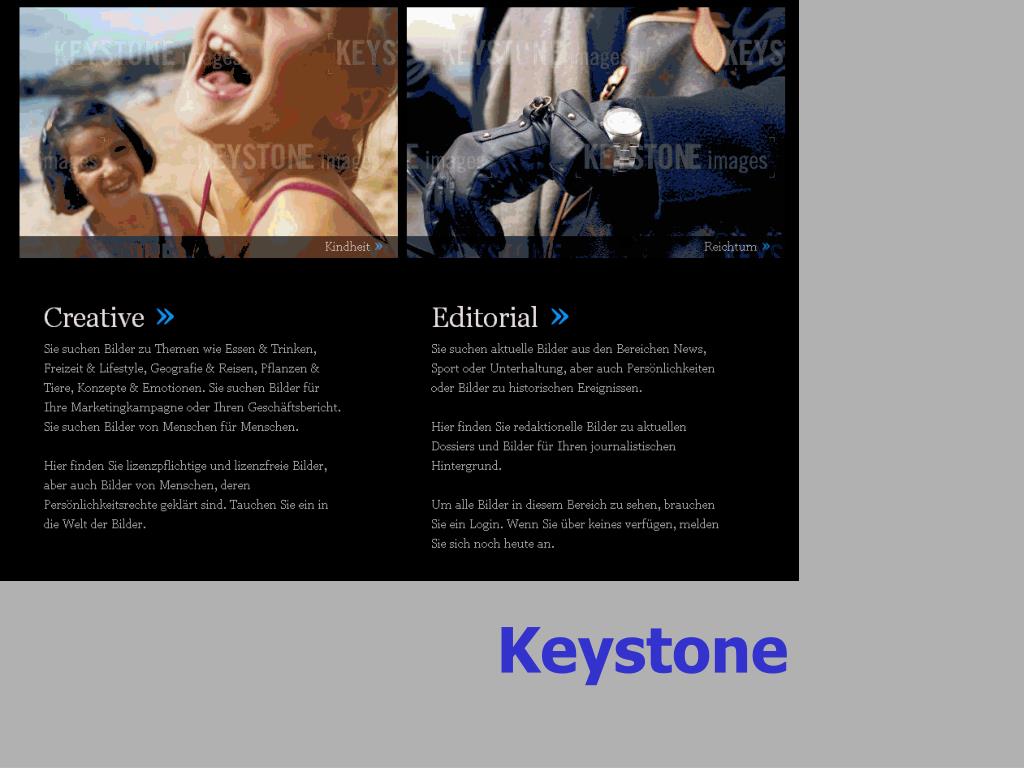
Keystone. ganz Wichtigstes zuerst …. Vorläufig noch Umlaute ausschreiben: ae , oe , ue Bild anklicken Legende und Internetadresse kopieren Immer zweimal Download anklicken . Nur so verschwindet nach dem Download das Wasserzeichen „ Keystone “.
Keystone - slide 1
01 / 6Keystone
1 / 17

Télécharger la présentation

Keystone
Une image / un lien ci-dessous est fourni (tel quel) pour télécharger la présentation

Politique de téléchargement : le contenu du site vous est fourni TEL QUEL pour votre information et votre usage personnel ; il ne peut être vendu, concédé sous licence ni partagé sur d’autres sites sans l’accord de son auteur.Le contenu vous est fourni TEL QUEL, pour votre information et votre usage personnel uniquement. Téléchargez la présentation en cliquant sur ce lien. Lors du téléchargement, si vous ne parvenez pas à télécharger une présentation, l’éditeur a peut-être supprimé le fichier de son serveur.Pendant le téléchargement, si vous ne parvenez pas à obtenir une présentation, le fichier a peut-être été supprimé par l’éditeur.

F I N

Plus de contenu associé

Transcription de la présentation
  1. Keystone

  2. ganz Wichtigstes zuerst … • Vorläufig noch Umlaute ausschreiben: ae, oe, ue • Bild anklicken • Legende und Internetadresse kopieren • Immer zweimal Download anklicken. Nur so verschwindet nach dem Download das Wasserzeichen „Keystone“. • Downloadqualität: die bestmögliche ist voreingestellt

  3. Keystone – Was es bietet • Bildmaterial von Keystone, AP, EPA und Photopress-Archiv • Suche über Creative (Arbeitswelt, Mensch, Natur, Lifestyle, Reisen, Emotionen etc.) • oder Editorial (Politik, Gesellschaft, Umwelt, Wirtschaft, Kultur, Sport, historische Bilder) • Quellenangabe minimal: KEYSTONE; besser: KEYSTONE plus die Internetadresse des Bildes, damit es wieder auffindbar ist • Auflösung: max. 1024 Pixel, d.h. kein Bild ist zu klein für den Beamer oder einen tadellosen Ausdruck in einer Arbeit

  4. weitere wichtige Angaben • Die Grundeinstellung ist Editorial und Creative, d. h. wer sich nicht darum kümmert, sucht mit der richtigen Einstellung • „Erweiterte Suche“, sinnvoll beispielsweise für • Sportbilder ausschliessen • Infografik nicht über Keystone suchen, sondern direkt über Infografik => digithek • Agenturen: Einstellung unerheblich, da unser Angebot auf Keystone, AP, EPA und Photopress-Archiv voreingestellt ist

  5. Geduld und Irrwege • Das Darstellen der Bilder nach der Suche und das Downloaden brauchen etwas Zeit. Es ist etwas Geduld gefragt. • „Kontakt“: Es ist nicht vermeidbar, dass Schüler/innen oder Lehrpersonen hier klicken. Wir wissen mit solchen Anfragen umzugehen. • „Mein Konto“: Die Einstellungen dort können nicht verändert werden

  6. mögliche Bedienungsfehler • Keystone wird nicht über www.digithek.ch angewählt, sondern direkt im Internet. Die Suche und der Download funktionieren nur vom Schulcomputer aus (kostenpflichtiges Angebot) • Das Bild wird nicht mit download heruntergeladen, sondern angeklickt und kopiert. Dann bleibt das Wasserzeichen Keystone drin. • Bei der Suche wurden die Umlaute nicht ausgeschrieben in ae, oe und ue.