SlideServe
Menu
Préférences
© SlideServe · v2026

Lansarea programului

jana-barlow avatar
10 diapositives · 279 Views · Nov 01, 2014

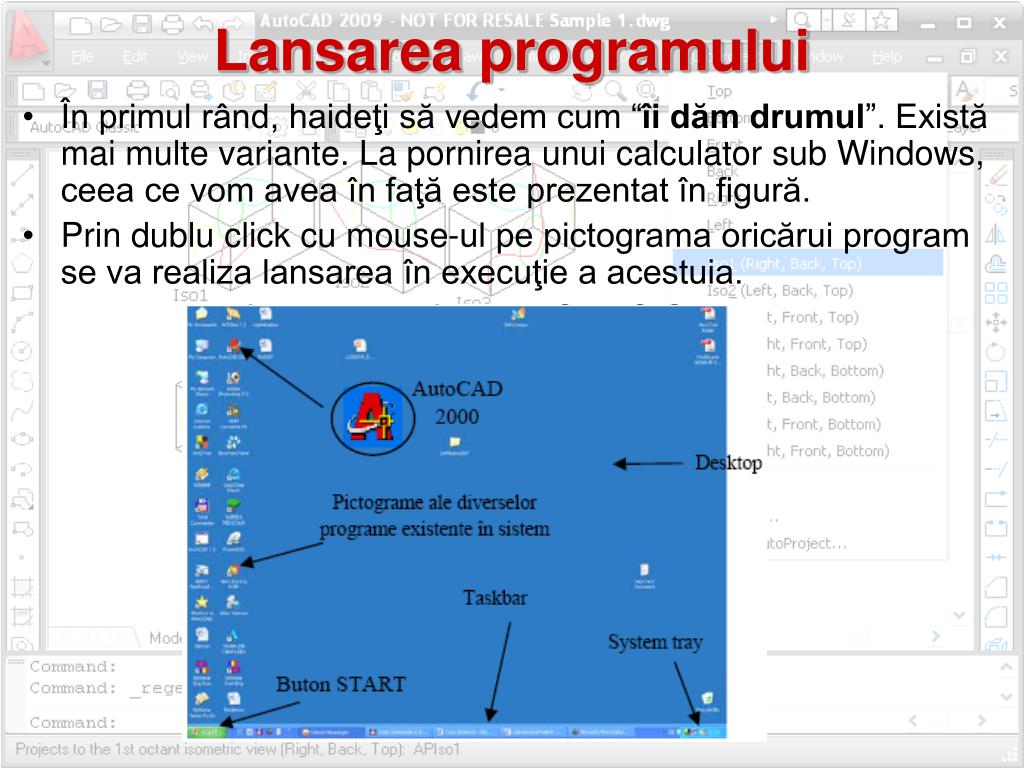
Lansarea programului. În primul rând, haideţi să vedem cum “ îi dăm drumul ”. Există mai multe variante. La pornirea unui calculator sub Windows, ceea ce vom avea în faţă este prezentat în figură.
Lansarea programului - slide 1
01 / 10Lansarea programului
1 / 17

Télécharger la présentation

Lansarea programului
Une image / un lien ci-dessous est fourni (tel quel) pour télécharger la présentation

Politique de téléchargement : le contenu du site vous est fourni TEL QUEL pour votre information et votre usage personnel ; il ne peut être vendu, concédé sous licence ni partagé sur d’autres sites sans l’accord de son auteur.Le contenu vous est fourni TEL QUEL, pour votre information et votre usage personnel uniquement. Téléchargez la présentation en cliquant sur ce lien. Lors du téléchargement, si vous ne parvenez pas à télécharger une présentation, l’éditeur a peut-être supprimé le fichier de son serveur.Pendant le téléchargement, si vous ne parvenez pas à obtenir une présentation, le fichier a peut-être été supprimé par l’éditeur.

F I N

Plus de contenu associé

Transcription de la présentation
  1. Lansarea programului • În primul rând, haideţi să vedem cum “îi dăm drumul”. Există mai multe variante. La pornirea unui calculator sub Windows, ceea ce vom avea în faţă este prezentat în figură. • Prin dublu click cu mouse-ul pe pictograma oricărui program se va realiza lansarea în execuţie a acestuia.

  2. Lansarea programului • La lansarea în execuţie a programului, pe ecran apare caseta de dialog prezentată în figură. Alegerea formatului Sistemul de măsurare Acceptarea setărilor

  3. Fereastra de lucru • Elementele zonei de lucru

  4. Curs 2COOMENZI DE PREGĂTIRE PENTRU DESENARE Drd.ing. Gabriela MNERIE

  5. Configurarea facilităţilor de desenare • SNAP: cursorul în cruce este forţat să se deplaseze de-a lungul şi de-a latul unei reţele de puncte de salt invizibile; • GRID: pe lânga reţeaua de puncte invizibile se poate folosi şi o reţea de puncte vizibile pe suprafaţa de desenare; • ORTHO: acest mod ajuta la desenarea liniilor ortogonale, cursorul se deplaseaza fie vertical fie orizontal; • POLAR: asigură deplasarea cursorului pe direcţii preferenţiale, înclinate la unghiuri prestabilite • OSNAP: aceste moduri sunt folosite pentru identificarea simplă şi directă a punctelor cheie corelate cu obiectele desenului • OTRACK: raportarea se face la un punct important de pe un obiect indicat de utilizator (capătul, mijlocul unui segment, centrul unui cerc, etc.) • LWT: ajută la vizualizerea linilor de diferite grosimi • MODEL: stabilirea spaţiului de lucru

  6. SNAP şi GRID Peste zona grafică, pe spaţiul definit de limitele desenului, poate fi afişată o grilă de puncte (“grid”), care nu este tipărită la imprimantă sau plotter. Aceasta constituie doar un ajutor în specificarea punctelor din desen, îndeosebi în cazul indicării lor cu ajutorul cursorului‑ecran. Rezoluţia snapconstituie un alt ajutor grafic esenţial în AutoCAD. Valoarea sa reprezintă pasul minim de deplasare pe ecran în zona grafică a cursorului‑ecran.

  7. Setarea tipurilor de linii (LINETYPE) • Urmând săgeţile se crează baza de date proprie de tipuri de linii.

  8. Setarea layer-elor (LAYER) • .

  9. Modul de lucru cu LINETYPE şi LAYER • După ce s-au stabilit bibliotecile personale de TIPURI DE LINII (LINETYPE) şi LAYER-E (LAYER) ale fiecăruia se va lucra pentru schimbarea culorii şi a tipului de linie doar din biblioteca LAYER stabilită la început. Rămâne By Layer Pentru a putea intra in BIBLIOTECA de layer-e trebuie să dezactivaţi comanda anterioară cu ajutorul tastei ESC. Aşa se dezactivează orice comandă pentru a putea continua desenarea.

  10. Desenarea LINE • AutoCAD poate trasa segmente de dreaptă cu ajutorul comenzii LINE. Comanda solicită punctul de început şi apoi punctul de sfârşit al segmentului. Într‑o aceeaşi comandă LINE, se pot trasa mai multe segmente înlănţuite, astfel că puctul de sfârşit al unui segment devine punctul de început al segmentului următor. Segmentele înlănţuite descriu un contur poligonal deschis sau închis. Pentru schimbarea tipului de linie şi a culorii se foloseşte biblioteca creată după deschiderea AutoCAD-ului. Aceasta se face înainte de a selecta LINE din partea stângă a ecranului (BARA DE INSTRUMENTE).