
SlideServe
Menu
Préférences
© SlideServe · v2026

คลิ๊กที่ system sound

joseph-atkinson avatar
8 diapositives · 218 Views · Nov 22, 2014

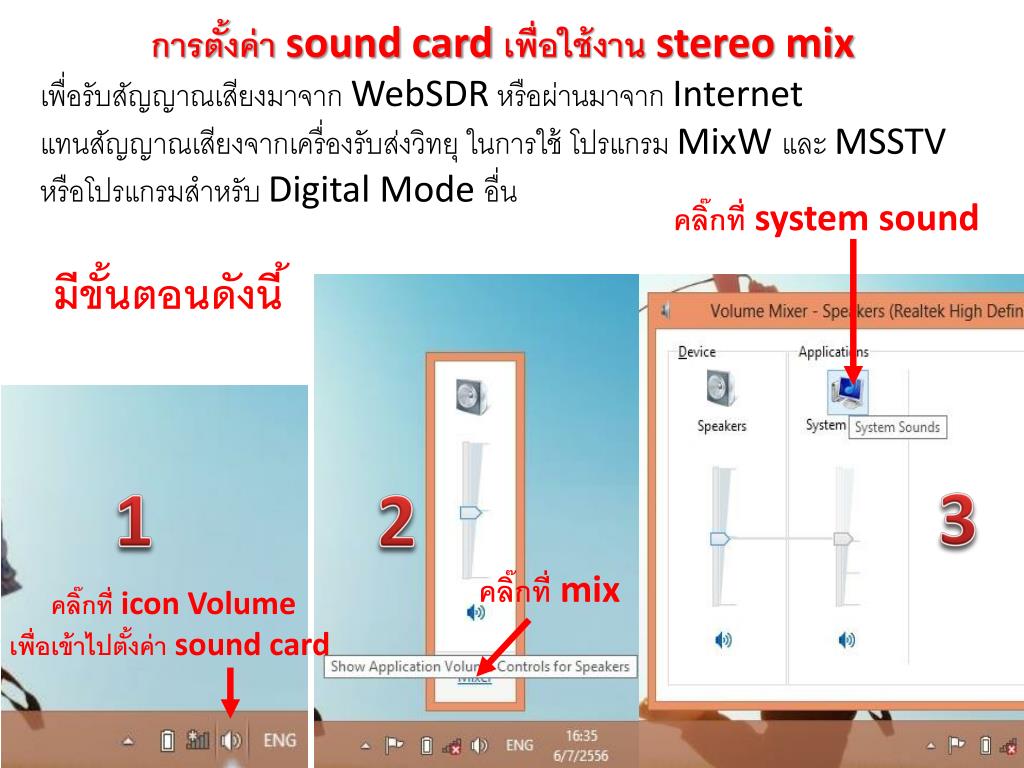
การตั้งค่า sound card เพื่อใช้งาน stereo mix เพื่อรับสัญญาณเสียงมา จาก WebSDR หรือผ่านมาจาก Internet แทน สัญญาณเสียงจากเครื่องรับส่ง วิทยุ ในการใช้ โปรแกรม MixW และ MSSTV หรือโปรแกรมสำหรับ Digital Mode อื่น. คลิ๊กที่ system sound. มีขั้นตอนดังนี้. 3. 2. 1. คลิ๊กที่ mix.
คลิ๊กที่ system sound - slide 1
01 / 8คลิ๊กที่ system sound
1 / 17

Télécharger la présentation

คลิ๊กที่ system sound
Une image / un lien ci-dessous est fourni (tel quel) pour télécharger la présentation

Politique de téléchargement : le contenu du site vous est fourni TEL QUEL pour votre information et votre usage personnel ; il ne peut être vendu, concédé sous licence ni partagé sur d’autres sites sans l’accord de son auteur.Le contenu vous est fourni TEL QUEL, pour votre information et votre usage personnel uniquement. Téléchargez la présentation en cliquant sur ce lien. Lors du téléchargement, si vous ne parvenez pas à télécharger une présentation, l’éditeur a peut-être supprimé le fichier de son serveur.Pendant le téléchargement, si vous ne parvenez pas à obtenir une présentation, le fichier a peut-être été supprimé par l’éditeur.

F I N

Plus de contenu associé

Transcription de la présentation
  1. การตั้งค่า sound card เพื่อใช้งาน stereo mix เพื่อรับสัญญาณเสียงมาจาก WebSDR หรือผ่านมาจาก Internet แทนสัญญาณเสียงจากเครื่องรับส่งวิทยุ ในการใช้ โปรแกรม MixWและ MSSTV หรือโปรแกรมสำหรับ Digital Mode อื่น คลิ๊กที่ system sound มีขั้นตอนดังนี้ 3 2 1 คลิ๊กที่ mix คลิ๊กที่ icon Volume เพื่อเข้าไปตั้งค่า sound card

  2. ถ้าเข้ามาที่ sound แล้วไม่เห็น stereo mix ให้คลิ้กขวา เพื่อตั้งค่า show disable device 4 5 ทำการ Enable Stereo mix 5

  3. 6 ทำการ Disable Microphone เนื่องจากไม่จำเป็นต้องใช้งาน 7 คลิ้กขวาที่ Stereo mix เลือก Properties เพื่อตั้งค่า sound level ของ stereo mix ตามความพอใจ แล้วคลิ้ก OK เป็นอันเสร็จการตั้งค่า

  4. เรามาเริ่มเล่นด้วยการ เข้า internet เปิด เวปที่ให้บริการ Websdr เวป Websdrที่ แนะนำในการเล่น คือ websdr.ewi.utwente.nl เมื่อเข้าครั้งแรกจะมี java security warning ขึ้นมา ให้ติ้ก I accept ฯและคลิ้ก Run

  5. หน้า web จะมีแถบสัญญาณแสดงความถี่ ย่านที่แนะนำการเล่นใน digital mode จะอยู่ที่ 14 MHz.ต้นๆแบนด์ ช่วง 14.000-14.110 ซึ่งจะมีคนใช้เยอะ คลิ้กที่ใต้แถบเพื่อเลือกความถี่หากเห็น ให้ใช้ Zoom in จะเห็นชัดขึ้น แสดงความถี่ที่เราจะใช้ สามารถกดที่ เครื่องหมายบวกลบเพื่อ เพิ่มลดความถี่ได้ตามต้องการ Waterfall ใช้ซูมแถบสัญญาณด้านบน เพื่อให้เห็นความถี่ที่ละเอียดขึ้น

  6. การใช้งาน โปรแกรม MixW ทำการ Download มาติดตั้ง จาก http://mixw.net/ เมื่อเปิดโปรแกรมมาแล้ว จะมีให้ตั้งค่าPersonal data เรากรอกข้อมูลให้เรียบร้อย ก็พร้อมใช้งาน

  7. การใช้งาน โปรแกรม MixW เราสามารถเลือก Mode ต่างๆ ได้โดยคลิ้กที่ Mode เมื่อเลือก BPSK31 แล้ว คลิ้กที่แถบสีขาวหรือเหลืองเขียว สังเกตุที่ลูกศรจะมีธงสีเขียวอยู่ โปรแกรมจะเริ่ม Decode สัญญาณ ออกมาทางช่องด้านบน BPSK31 ความแรงสัญญานที่รับได้ Call sign HAM ที่ติดต่อกัน

  8. RTTY เมื่อเลือก RTTY แล้ว คลิ้กที่แถบสีขาวหรือเหลืองเขียว RTTY จะมี 2 แถบ ให้ลูกศรขึ้นลงอยู่ที่แถบทั้งสองข้าง สังเกตุที่ลูกศรจะมีธงสีเขียวอยู่ตรงกลาง โปรแกรมจะเริ่ม Decode สัญญาณ ออกมาทางช่องด้านบน Call sign HAM ที่ติดต่อกัน