
SlideServe
Menu
Préférences
© SlideServe · v2026

LMS Handbook

leroy avatar
9 diapositives · 308 Views · Oct 12, 2014

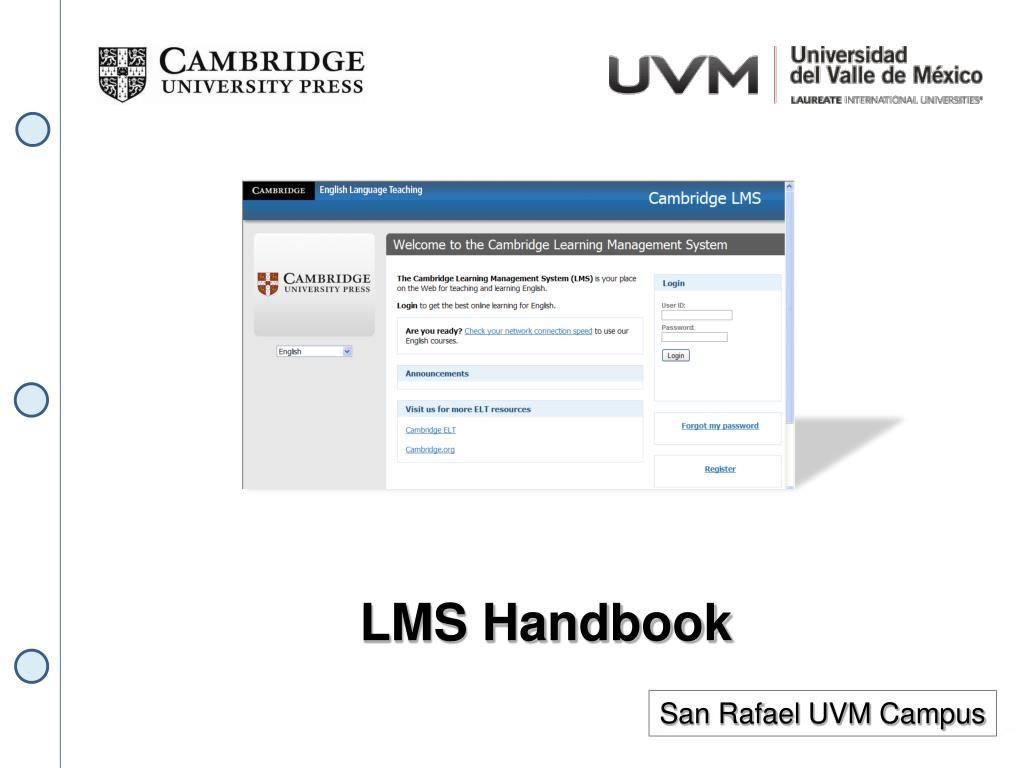
LMS Handbook. San Rafael UVM Campus. LMS – All Access Learning. UVM Students can practice, review and extend language at home. LMS provides an open platform that works 24 / 7. UVM Students can check their progress using the “My Progress” button.
LMS Handbook - slide 1
01 / 9LMS Handbook
1 / 17

Télécharger la présentation

LMS Handbook
Une image / un lien ci-dessous est fourni (tel quel) pour télécharger la présentation

Politique de téléchargement : le contenu du site vous est fourni TEL QUEL pour votre information et votre usage personnel ; il ne peut être vendu, concédé sous licence ni partagé sur d’autres sites sans l’accord de son auteur.Le contenu vous est fourni TEL QUEL, pour votre information et votre usage personnel uniquement. Téléchargez la présentation en cliquant sur ce lien. Lors du téléchargement, si vous ne parvenez pas à télécharger une présentation, l’éditeur a peut-être supprimé le fichier de son serveur.Pendant le téléchargement, si vous ne parvenez pas à obtenir une présentation, le fichier a peut-être été supprimé par l’éditeur.

F I N

Plus de contenu associé

Transcription de la présentation
  1. LMS Handbook San Rafael UVM Campus

  2. LMS – All Access Learning • UVM Students can practice, review and extend language at home. • LMS provides an open platform that works 24 / 7. • UVM Students can check their progress using the “My Progress” button. • UVM Students have access to activities’ answer key for feedback purposes. • UVM Students may use the “start again” button to review the activity.

  3. LMS – New Registration www.cambridgelms.org New Registration my.uvm E-mail Firstname (s) Lastname Submit

  4. LMS – Validating registration my.uvm E-mail webpage Check inbox and spam for LMS message. “No reply Cambridge LMS” Write on a separate paper - Username Click on LMS hyperlink Alphanumeric blue line Clickonlog in and set up a personal password. Welcometo LMS

  5. LMS – Activate Product / Product Card www.cambridgelms.org Write in Username and Password Submit / Access LMS My Learning Activate Product LMS Hyperlink Touchstone LMS Product Card Write in alphanumericProductcode ** ALL CAPITAL LETTERS ** Submit

  6. LMS – Class Code www.cambridgelms.org Write in Username and Password Submit / Access LMS My Learning Class Code LMS Hyperlink UVM Teacher Class Code Write in numericClasscode - JoinClass Submit

  7. LMS – Forgot my Password www.cambridgelms.org Forgot my password my.uvm E-mail Firstname (s) Lastname Submit

  8. LMS – Forgot my Password my.uvm E-mail webpage Check inbox and spam for LMS message. “No reply Cambridge LMS” Click on LMS hyperlink Alphanumeric blue line Clickonlog in and set up a personal password. Welcometo LMS

  9. For Students and Teachers oscarabel_morett@my.uvm.edu.mx Online 24/7 Office Hours Monday – Friday Building H 10:30 – 12:00 Building B 16:00 – 19:00